
Jak hrát WoW: Forever na Steam Deck?
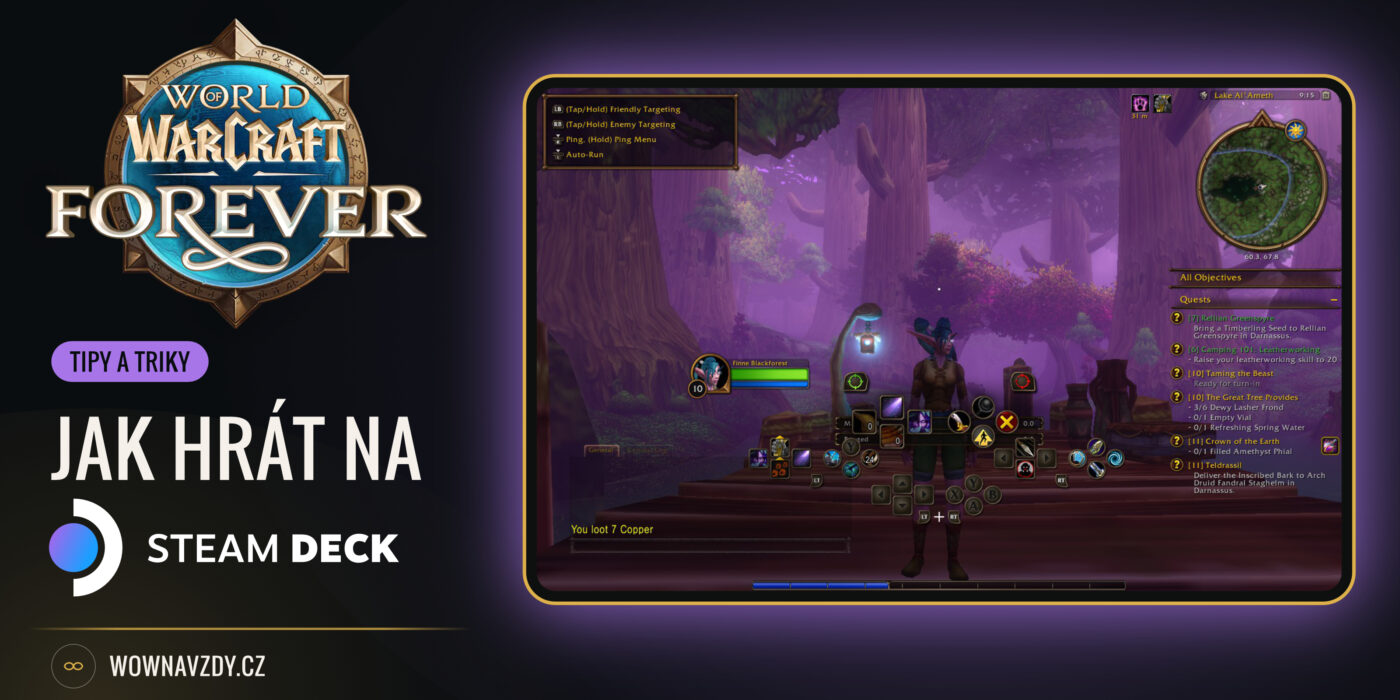
Nová úroveň pohodlí odemčena. Chceš mít tu možnost hrát WoWko kdykoliv a kdekoliv? Jestli máš handheld konzoli, tak si můžeš zahrát nejen z pohodlí svojí postele. Odjedeš na dovolenou a chceš si zkontrolovat Auction House nebo udělat profky? Zapneš Steam Deck a můžeš!
Než začneš
Zčekni kláveskové zkratky na Steam Decku. Když podržíš tlačítko STEAM a potom zvolíš Klávesové zkratky, uvidíš seznam zkratek, které se ti určitě budou hodit při instalaci a hraní. Jako třeba STEAM + X, zobrazí klávesnici na psaní.
Vytvoř adresář v desktop módu pro hry, nejlepší je v adresáři home, absolutní cesta vypadá nějak takhle „Z:\home\deck\Games“.
1. možnost: Pouze battle.net App
V desktop módu si na oficiálních stránkách stáhni instalační soubor pro Battle.net.
Vytvoř adresář nejlépe v adresáři home „/Games/Battle.net“ a soubor tam přesuň. Tenhle instalační setup soubor budeš potřebovat i po instlaci, ke spuštění Battle.net appky.
Klikni na něj pravým a přidej ho do Steam knihovny jako hru mimo Steam.
Teď už můžeš pokračovat v gaming módu. Najdi nově přidaný Battle.net v tvojí knihovně a nastav spouštěcí parametry „WINE_SIMULATE_WRITECOPY=1 %command%“ a režim kompatibility s Proton Experimental.
Spusť, nainstaluj a nově nainstalovaný Battle.net nemusíš už přidávat do Steamu. Pro spuštění hry používej tento instalační soubor, který již máš přidáný v knihovně. Při spuštění se dle potřeby zaktualizuje a rovnu spustí a ty můžeš hrát.
Pokud zkusíš přidat nově nainstalovaný launcher.exe, v Battle.net appce se nenačítají žádný hry. Tento bug zatím není vyřešen.
2. Možnost: Přes Decky Loader
Pokud chceš hrát i hry z jinýho game storu jako je například EpicGames Launcher a apod., použij tuhle možnost.
V desktop módu nainstaluj do Decky loaderu plugin NonSteamlaunchers podle postupu.
Potom v gaming módu stačí otevřít plugin a zvolit jaké launchery chceš nainsatlovat. V tomhle případě Battle.net. Automaticky po instalaci se přidá do knihovny jako hra mimo steam.
Musíš v nastavení (Properties) hry nastavit režim kompatability a vybrat Proton Experimental. Je možné, že může fungovat i jiná verze Protonu.
Už stačí jen spustit, přihlásit se a nainstalovat.
A co addony?
Nově WoW: Forever obsahuje spoustu funkcí z addonů tak jak je známe. V základní hře si již v nastavení můžete zvolit například sloučení batohů do jednoho okna, DMG Meter, Layout pro ovladač, Swing Timer a podobně.
Ale pro ty co jim to nestačí a nebo jsou prostě jen zvyklí na vzhled či funkci nějakého jinýho addonu, stále bude možnost si addony přidat. Ručně nebo přes Curse aplikaci.
Ani CHAT není problém
Díky zkratce LB1 + RB1 + ↓ se ti otevře chat, a teď stačí STEAM + X a máš klavesnici připravenou ke psaní. Lze psát pomocí trackpadů nebo prsty na dotykové obrazovce. Tak až budeš sedět u ohně a čekat minutu na buff, nic ti nebrání, aby jsi mohl plně sdílet svoje dobrodružství s ostatními hrdiny.
Pořád to má mouchy
To, že hra pro Windows dokáže běžet na Linuxu (Steam OS), je jedna věc — právě tady se ale můžeme setkat s prvními potížemi. Komunita ale rychle vydává patche a hraní WoW je stabilní.
Nastavení UI ovladače ve hře World of Warcraft: Forever ještě není to, co bychom si přáli. Ocenili bychom plnou customizaci tlačítek, možnost používat pádla a měnit emoty pro emote wheel.
Budeš hrát WoW na handheld konzoli?
2 hlasy
 Guild Master — nabírá do guildy